



 2025-12-22

0. 概要
内容
- Unityの公式バージョン管理ツールであるPlastic SCMのセットアップ紹介
読んでほしい人
- Unityのバージョン管理を失敗したことがある人
- GitでのUnityのバージョン管理に疲れた人
- もっと楽にUnityプロジェクトを管理したい人
1. Unityのバージョン管理に何を使っている?
皆さんは、unityプロジェクトのバージョン管理には何を使用しているのでしょうか?
Unityプロジェクトのバージョン管理にはGitを利用することが多いですが、 Gitはテキスト差分を前提としたシステムのため、バイナリ中心のUnityプロジェクトでは履歴が肥大化しやすく、Git LFSなどの追加設定が必要になります。
また、UnityをGitで管理すると、意図しない自動更新や大量の差分に悩まされることがよくあります。
Unityでバージョン管理をしようとGitを導入した結果、却って開発効率を落としてしまう...なんて経験がある人もいらっしゃるかもしれません
2. Plastic SCMをおすすめしたい!
そこで紹介したいのが、Unity公式のバージョン管理である Plastic SCM(Unity Version Control) です。
Plastic SCMはゲーム開発向けに設計されたバージョン管理ツールで、
- 大容量バイナリファイルに強い
- unityとの連携が強く、unity内からでも操作可能
といった特徴があります。
プログラマーはGitに近い感覚でブランチ運用ができ、 アーティストはファイル単位で直感的に操作できます。 Unityプロジェクトに置いては、gitよりも親和性の高いツールになっています。
3. Plastic SCMのセットアップ
ここからは、実際にPlastic SCMを使い始めるまでのセットアップを解説します。
※筆者の使用OSはmacOSです。Windows版との表記ゆれやUIの差があるかもしれません。
organisationの作成
- https://cloud.unity.com/ にアクセスします。
- ログインを求められるので、普段使っているUnityアカウントでログインします。
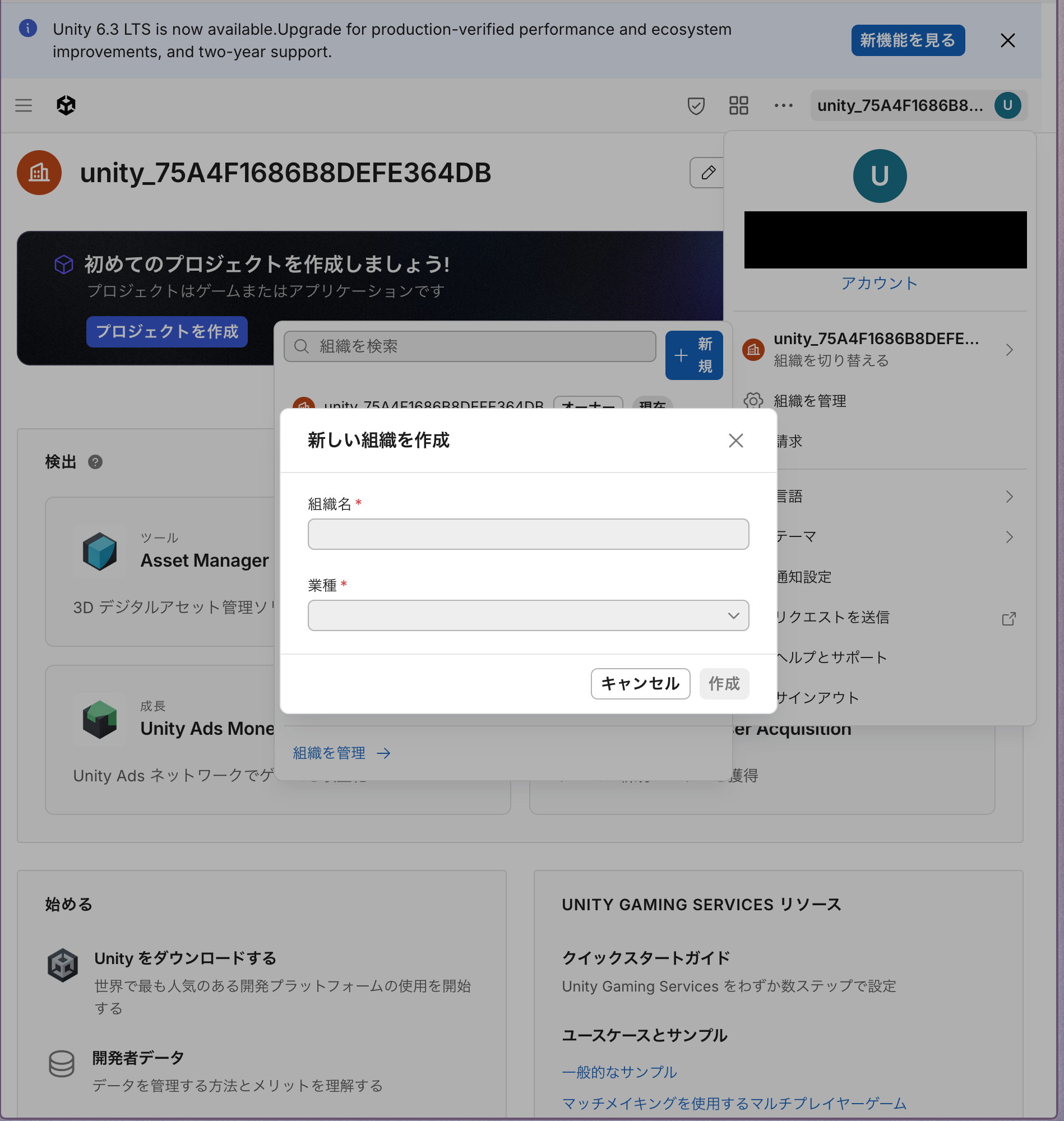
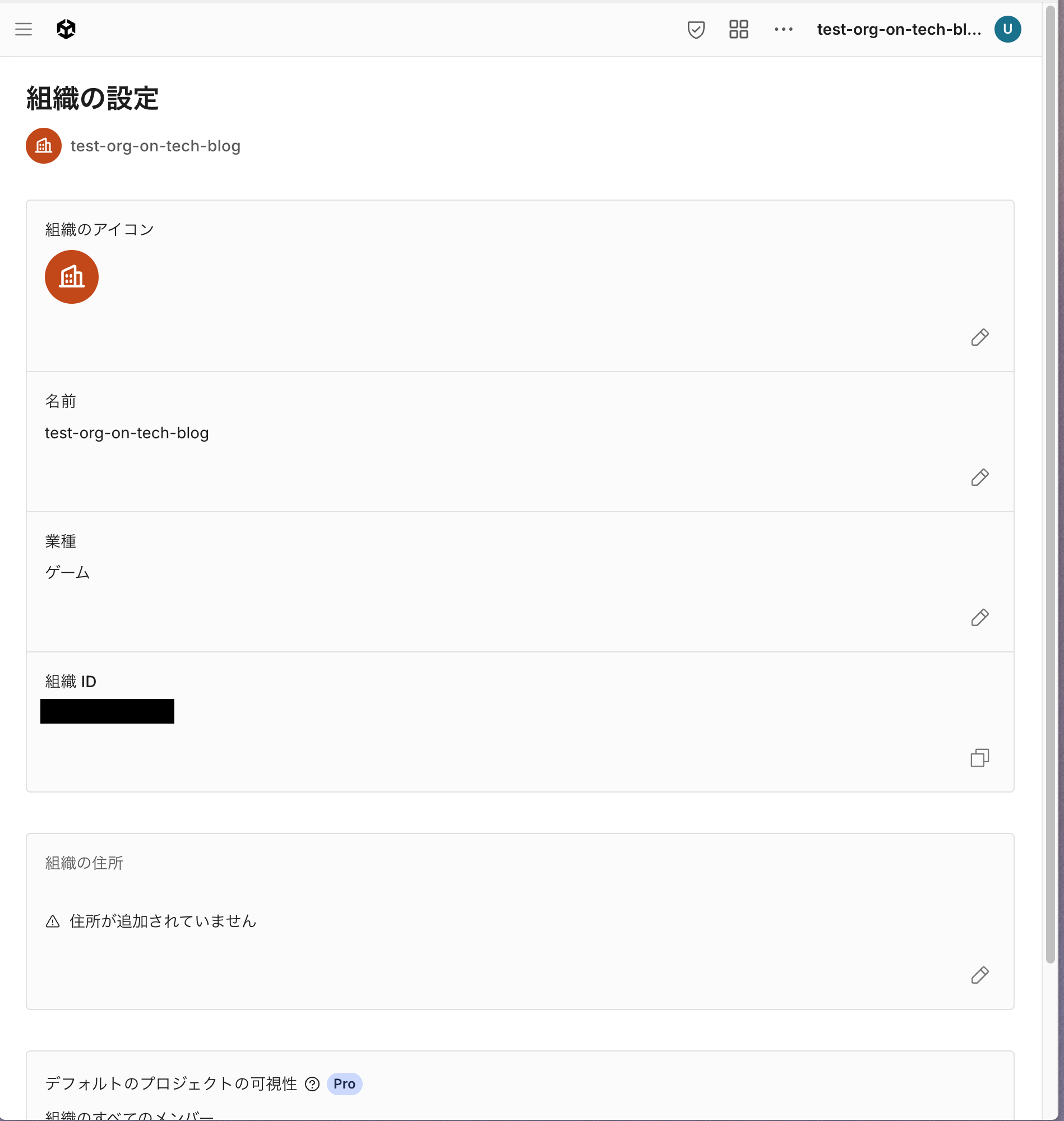
- 右上のアイコンマークをクリックし、 組織を切り替える > +新規 を選択します。 組織名、業種を設定し、「作成」をクリックします。 画面が切り替わったら、Organizationの作成は完了です。
Unity Hubからのリポジトリの作成
- Unity Hubを起動します。 新しいプロジェクト を選択します。
- プロジェクト作成画面で、Unity組織 の欄から先ほど作成した組織を選択します。 プロジェクト名を適当に入力します。
- Unity Version Controlを使用する にチェックを入れ、 詳細設定からリポジトリ名を入力します。
- プロジェクトを作成 を押下します。
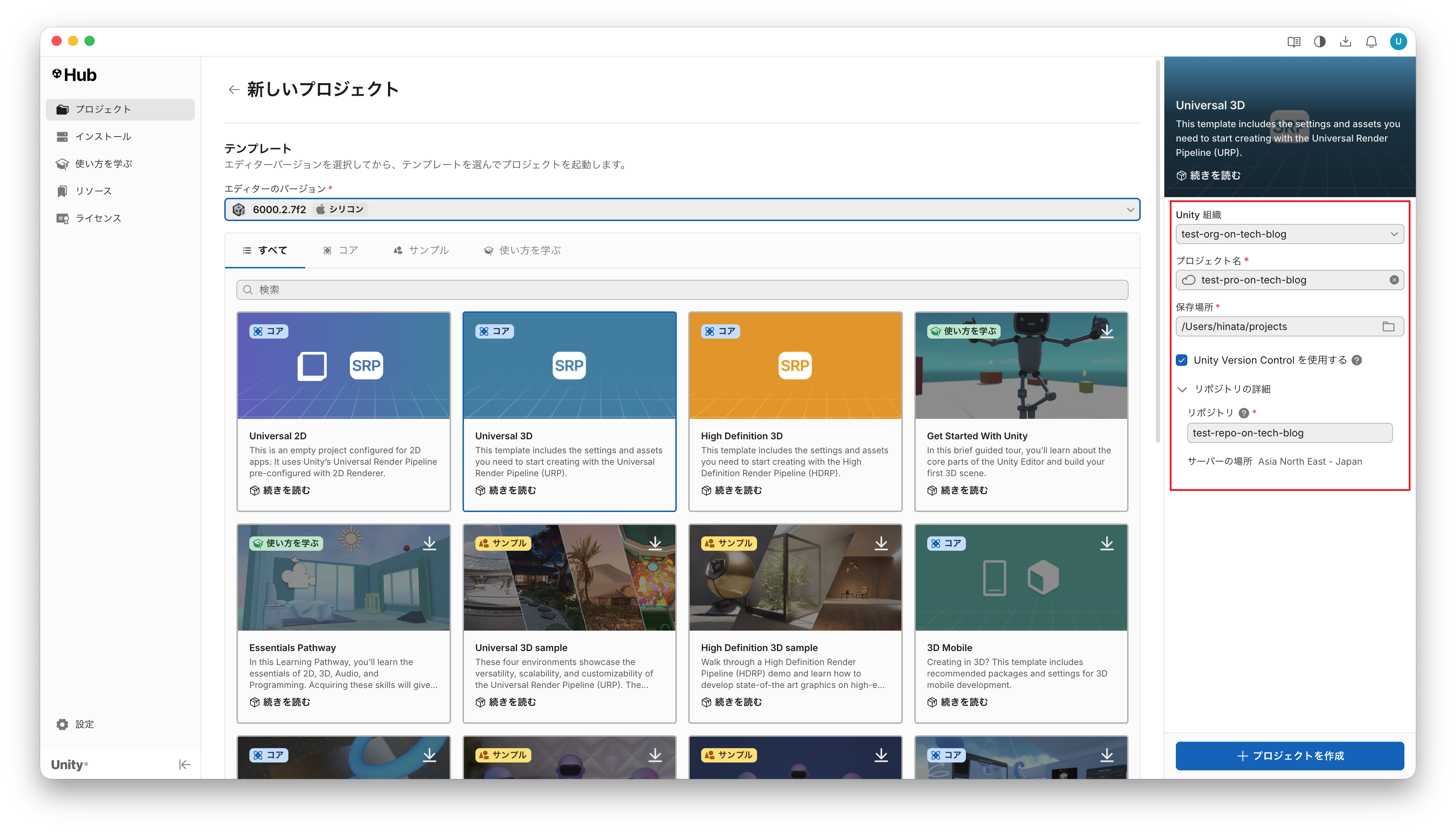
これで、UnityプロジェクトとPlastic SCMのリポジトリが同時に作成されます。
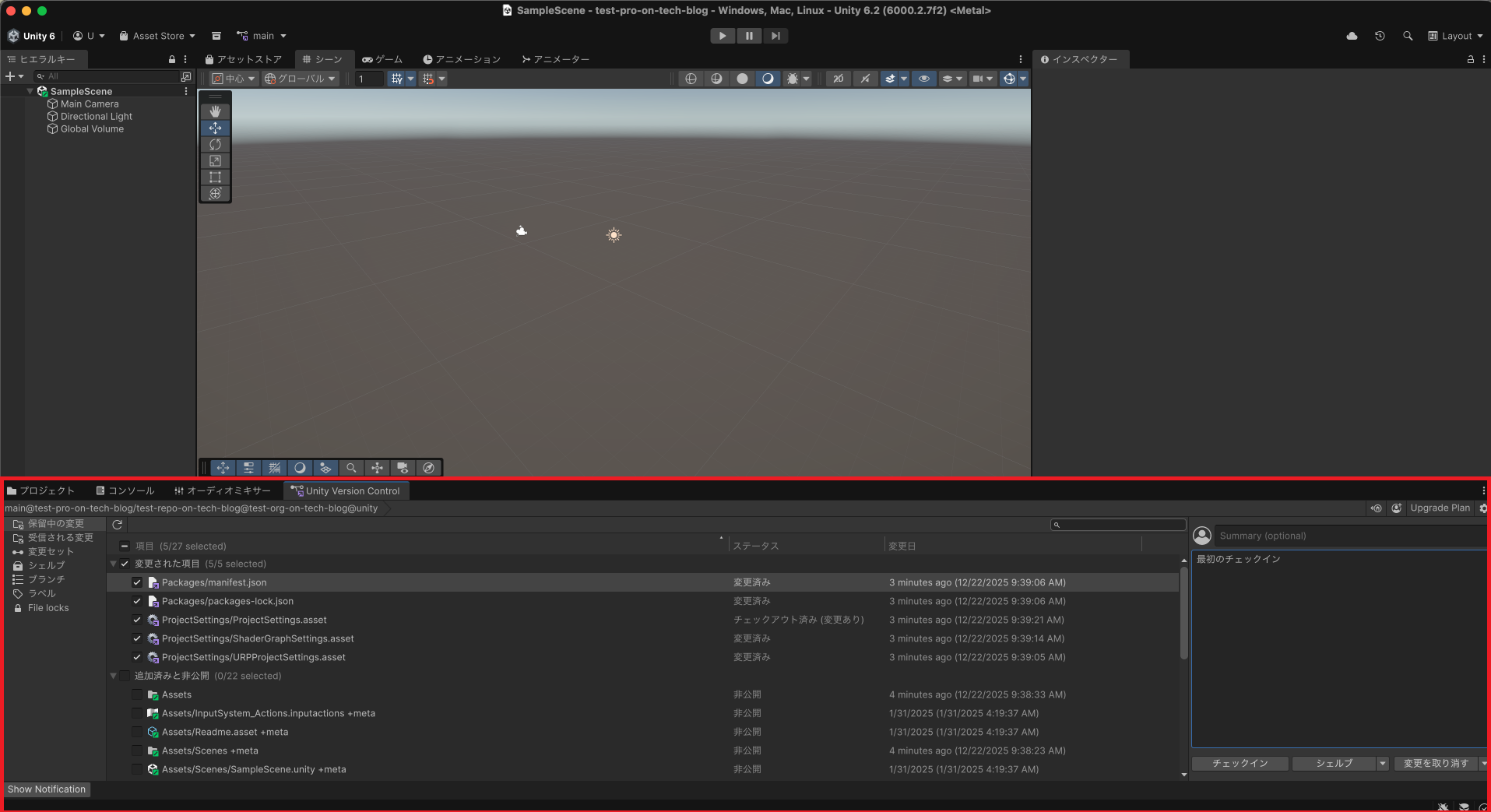
最初のチェックイン(コミット)
- Unityのプロジェクトが作成されたら、 Window > バージョン管理 > Unity Version Control を選択します。
- Unity Version Controlのウィンドウが表示されるので、 コメントを入力して チェックイン を実行します。
- チェックイン後、Unityが自動生成したファイルなどにより 再度変更が出る場合があります。その場合は改めてチェックインします。
Plastic SCM(Unity Version Control)クライアントのダウンロード
Unityエディタだけでも基本的な操作は可能ですが、 履歴確認やブランチ操作を行う場合は 専用のPlastic SCMクライアントを入れておくと便利です。
- https://www.plasticscm.com/download にアクセスします。
- Cloud Edition を選択します。 使用しているOSに対応したインストーラをダウンロードします。
- インストーラを起動し、案内に従ってインストールします。
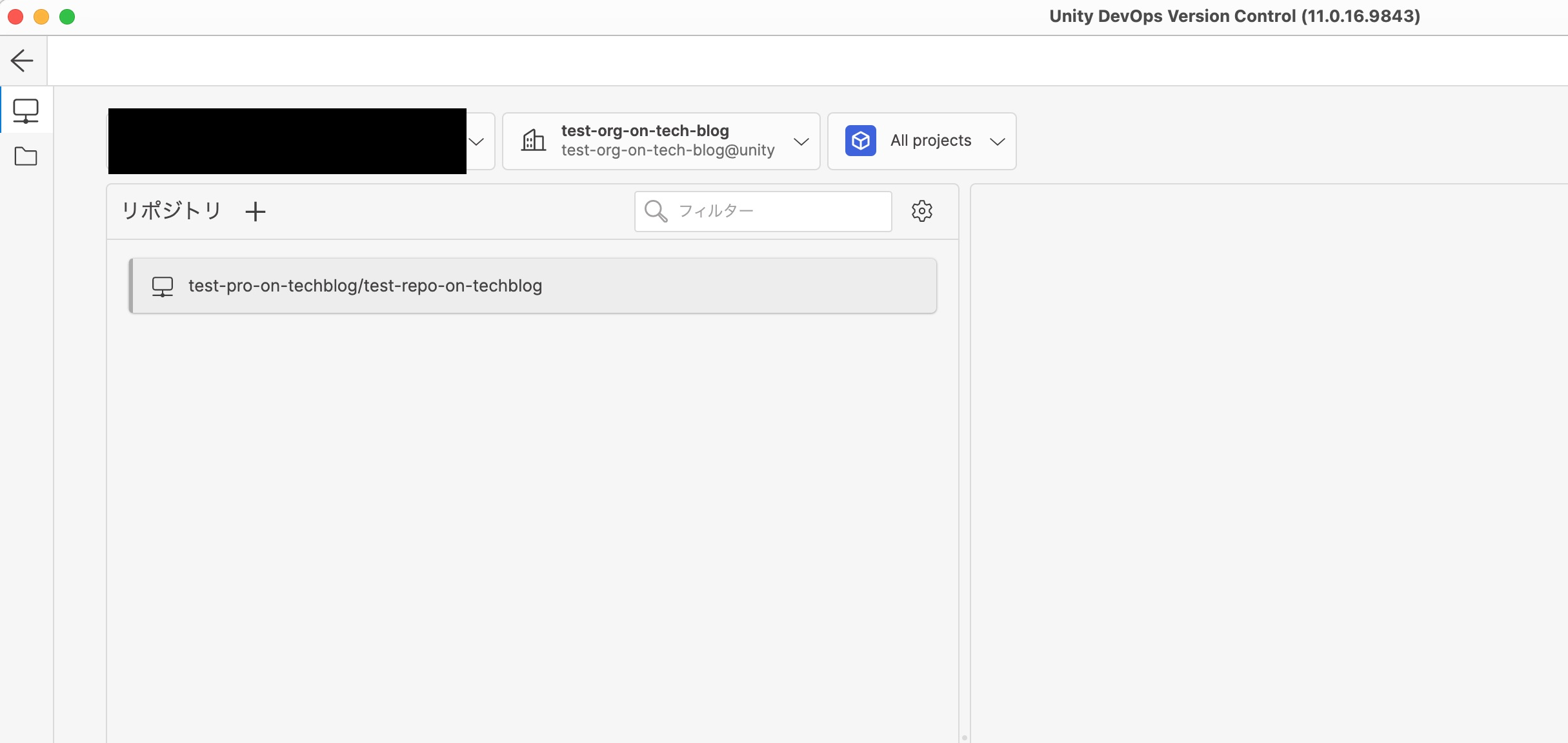
Plastic SCMクライアントの初期セットアップ
- Plastic SCMクライアントを起動します。
- 初回起動時にUnityアカウントでログインします。 自分のアカウントとOrganizationが表示されていることを確認します。
- リポジトリタブに、 Unity Hubで作成したリポジトリが表示されていることを確認します。
4. 使用の流れ
日常的な運用は非常にシンプルです。
ここでは大まかに解説しますが、大体は以下のような手順で作業しています。
- Plastic SCMクライアントを用いてブランチを切る
- ファイルを編集する
- 変更を確認する
- コメントを書いてチェックインする
- Plastic SCMクライアントを用いてPRを作成する
(※実際には細かい作業もありますが、ここでは省略しています)
5. 最後に
Unityプロジェクトでは、 誰が・いつ・どのファイルを触るか が非常に重要です。
Plastic SCMは、
- Unityとの高い親和性
- バイナリファイルへの強さ
といった点で、Unity開発に非常に向いたバージョン管理ツールです。
本記事ではセットアップ周りにフォーカスしましたが、 実際に変更を加えて、PRを出すまでの手順やマージルールやCI/CDの設定方法などもまとめていく予定です。
これから複数人でUnity開発をする方は、 ぜひ一度Plastic SCMを試してみてください。








![Microsoft Power BI [実践] 入門 ―― BI初心者でもすぐできる! リアルタイム分析・可視化の手引きとリファレンス](/assets/img/banner-power-bi.c9bd875.png)
![Microsoft Power Apps ローコード開発[実践]入門――ノンプログラマーにやさしいアプリ開発の手引きとリファレンス](/assets/img/banner-powerplatform-2.213ebee.png)
![Microsoft PowerPlatformローコード開発[活用]入門 ――現場で使える業務アプリのレシピ集](/assets/img/banner-powerplatform-1.a01c0c2.png)