



 2026-04-23
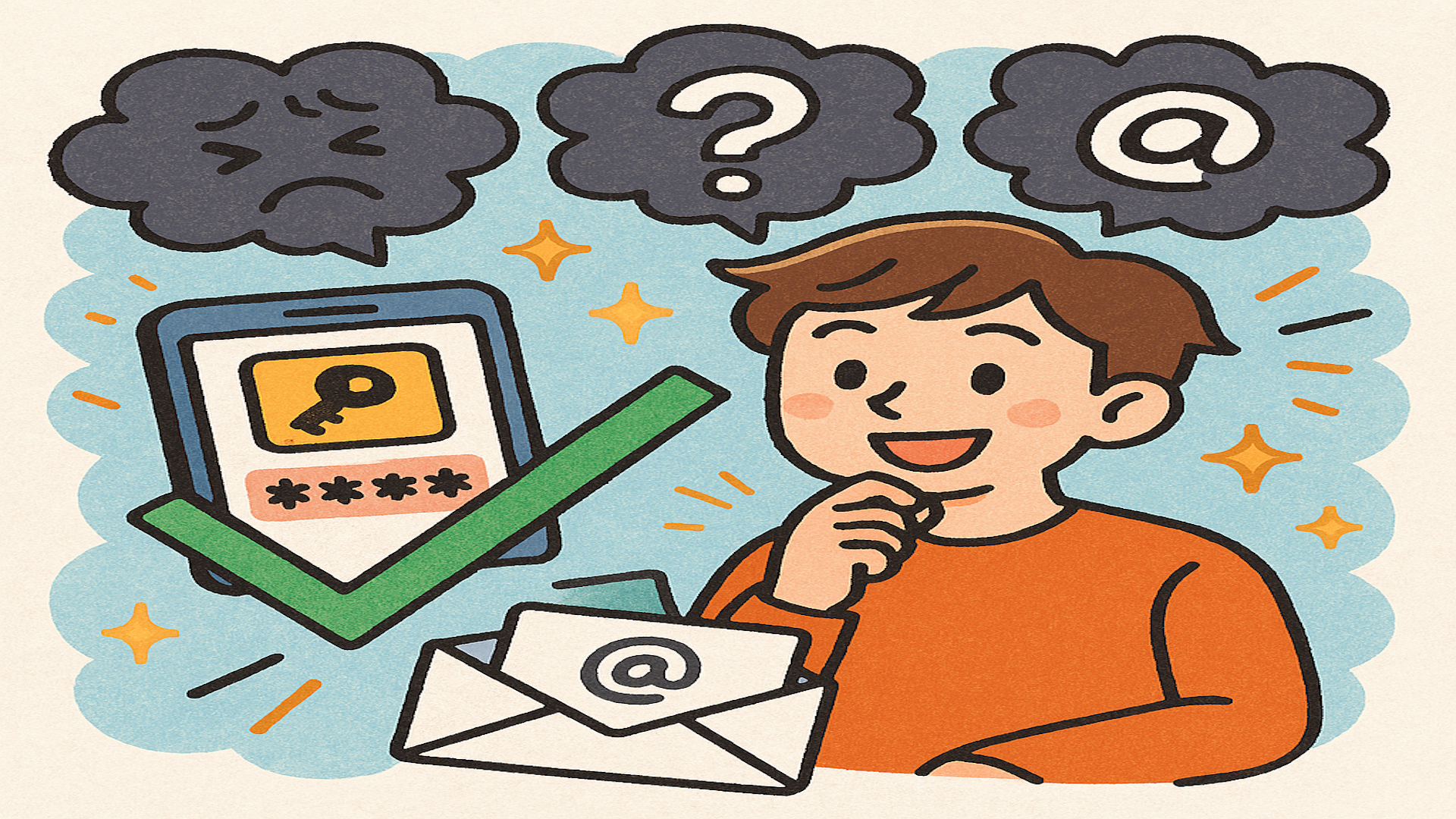

SNS、ネットショッピング、ゲーム…。私たちの生活は、たくさんの便利なWebサービスに支えられています。
でもその一方で、こんな経験はありませんか?
「解約したはずのサービスから、いつまでもメールが届く」
「迷惑メールが多すぎて、大事なメールが埋もれちゃう…」
増え続けるこうした情報に、正直うんざりしてしまいますよね。
今回は、そんなあなたの"モヤモヤ"をスッキリ解決する方法を、分かりやすく解説していきます。
自己紹介
名前:二村 槙 (ふたむら しん)
出身地:東京都
趣味:ドライブ
車に乗って遠出するのが好きです。最近は車の助手席に犬を乗せるのに憧れています。
夜にドライブに行きたいのですが結局行くところがなくてよくラーメンを食べに行っています。
画像は”夢を語れ 愛知”です

記事を書くにあたって:
私は普段からApple製品に触れることが多いのですが、使っていくうちに「こんな便利な機能もあるんだ」と驚くことがよくあります。
Apple製品には、まだあまり知られていない便利な機能が数多くあります。
この記事では、そうした機能を少しでもわかりやすく紹介し、皆さんと共有したいと思います。
iCloud+の「メール非公開」機能の使い方
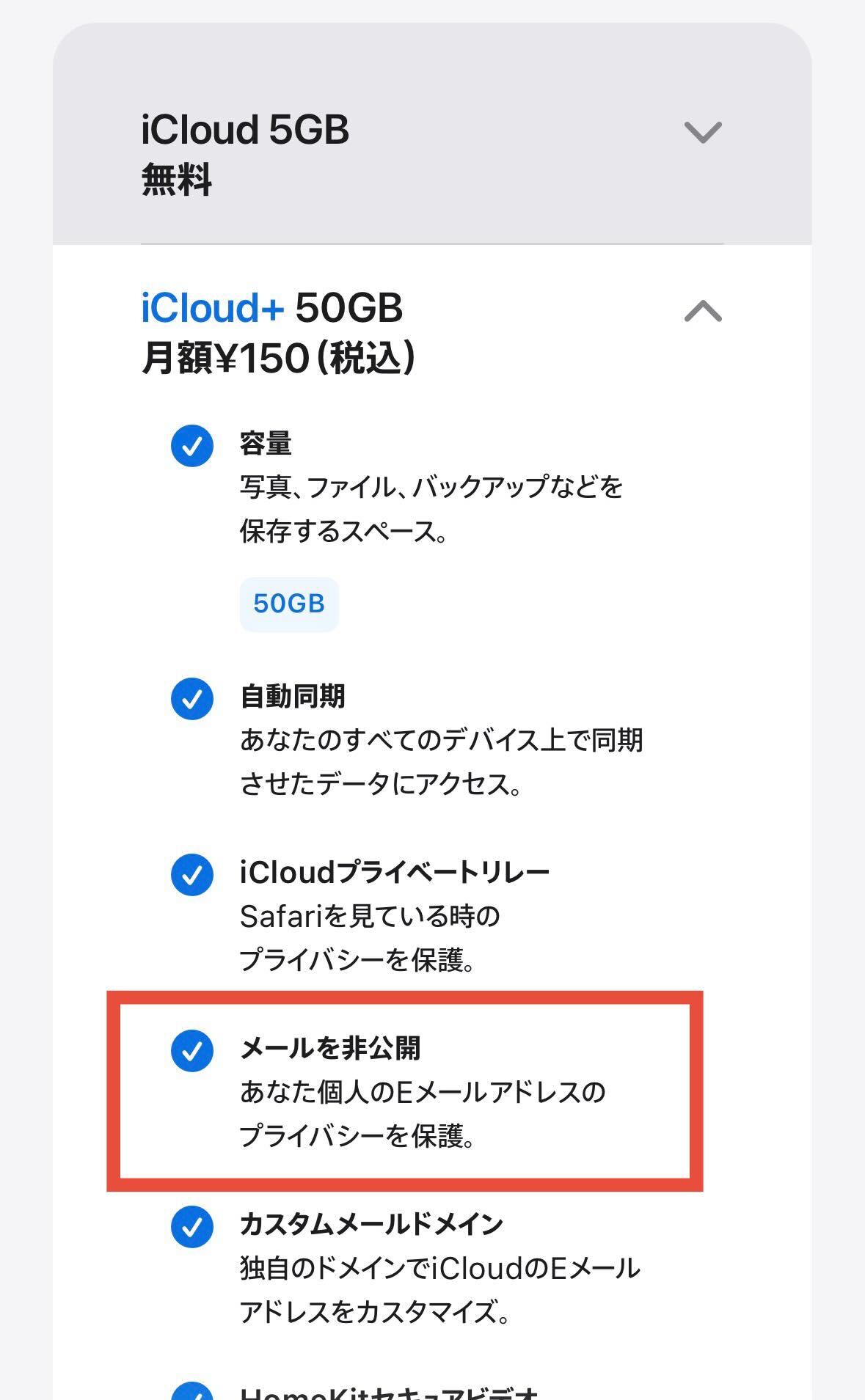
この「メールを非公開」機能は、実は誰でも使えるわけではありません。利用するには、無料のiCloudから有料のiCloud+にアップグレードする必要があります。
といっても手続きは簡単で、iPhoneの「設定」アプリからすぐに登録が可能です。この記事では、そのiCloud+の便利さを最大限に引き出す使い方をご紹介します。
【基本】「メール非公開」機能とは
「メールを非公開」は、Appleの有料サービスiCloud+に含まれるプライバシー保護機能の一つです。
この機能を使うと、Webサイトやアプリに登録する際に、あなたの本当のメールアドレスを隠したまま、そのサービス専用のユニークでランダムなメールアドレス(例: random-word-1234@icloud.com)を瞬時に作成できます。
作成されたアドレスはあなたのiCloudアカウントに紐づいており、そこに届いたメールは自動的にあなたのメインのメールボックスに転送されます。
【実践】「メールを非公開」でアドレスを作成する方法
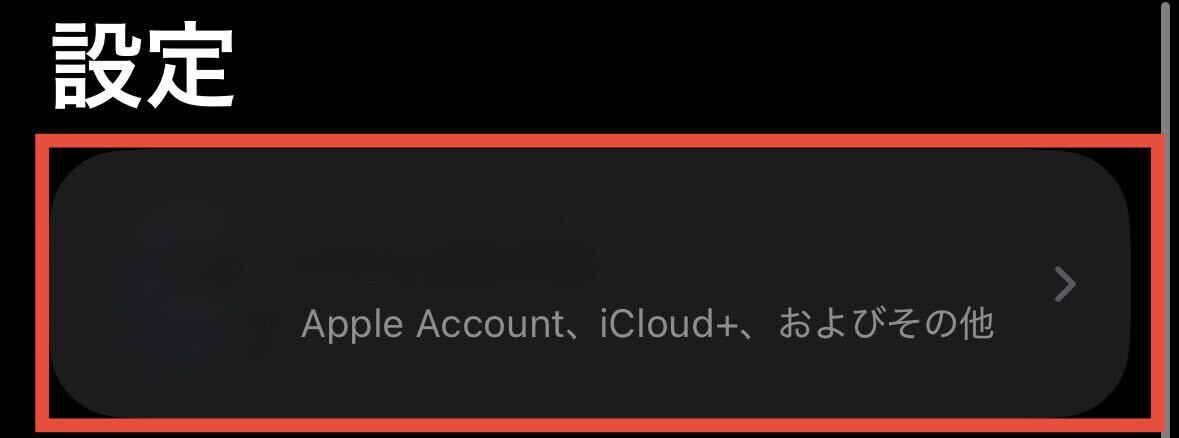 |  |
- ホーム画面から「設定」アプリを開きます。
- 画面の一番上にある、あなたのアカウント名(Apple ID)をタップします。
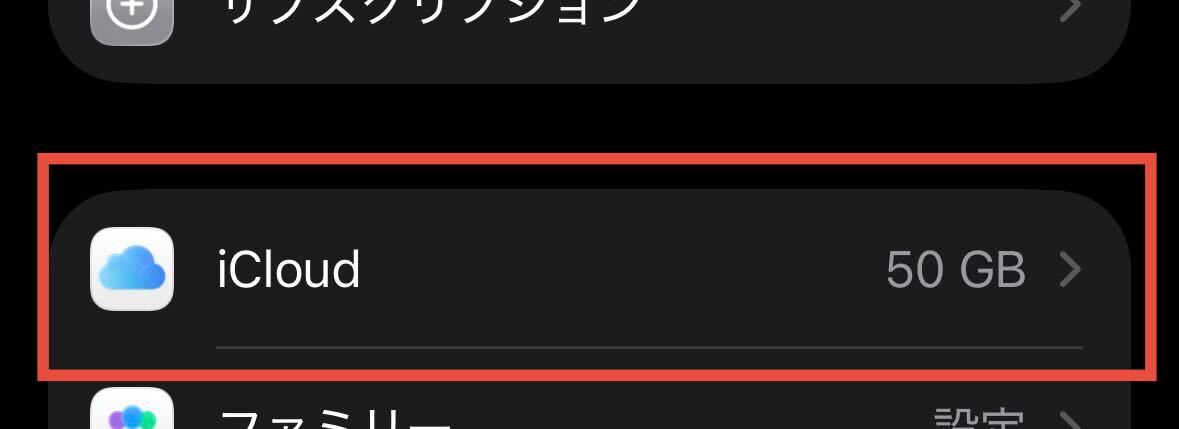
- 次に、「iCloud」の項目をタップします。
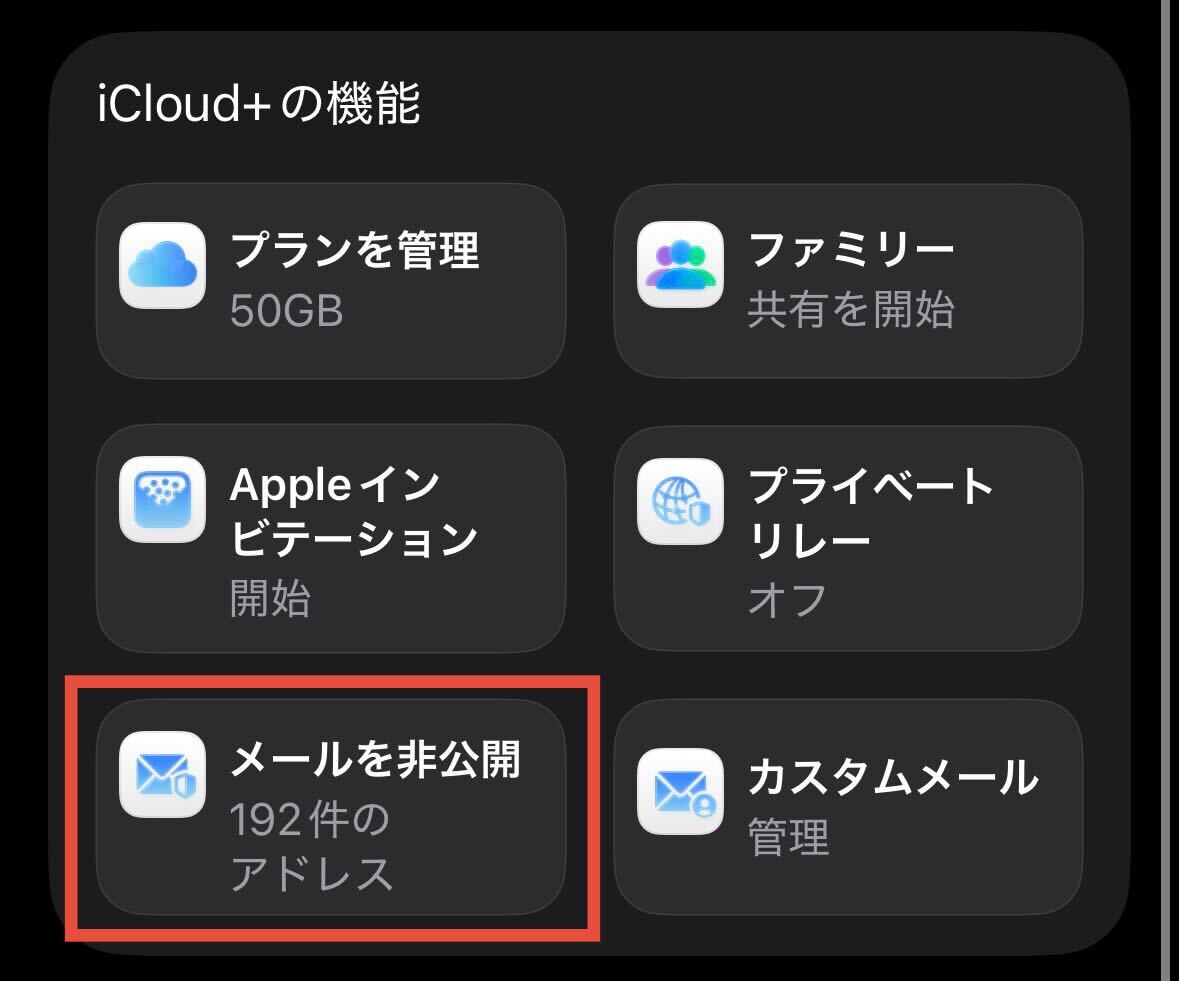
- 画面を少し下にスクロールします。
- 「メールを非公開」という項目を探し、タップします。
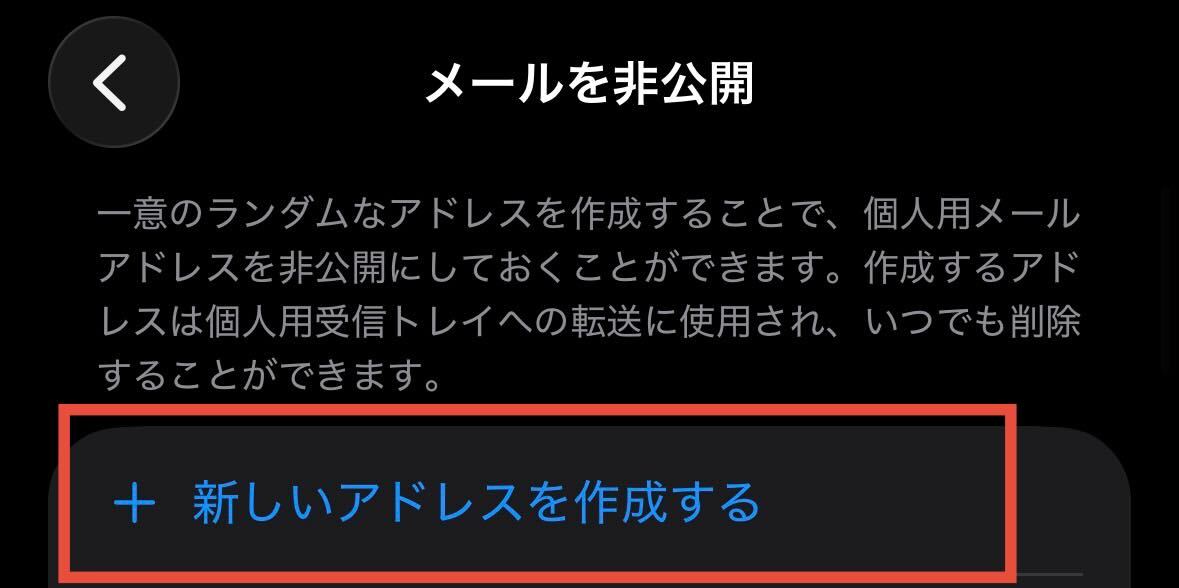
- 「+ 新しいアドレスを作成」という青い文字のボタンをタップします。
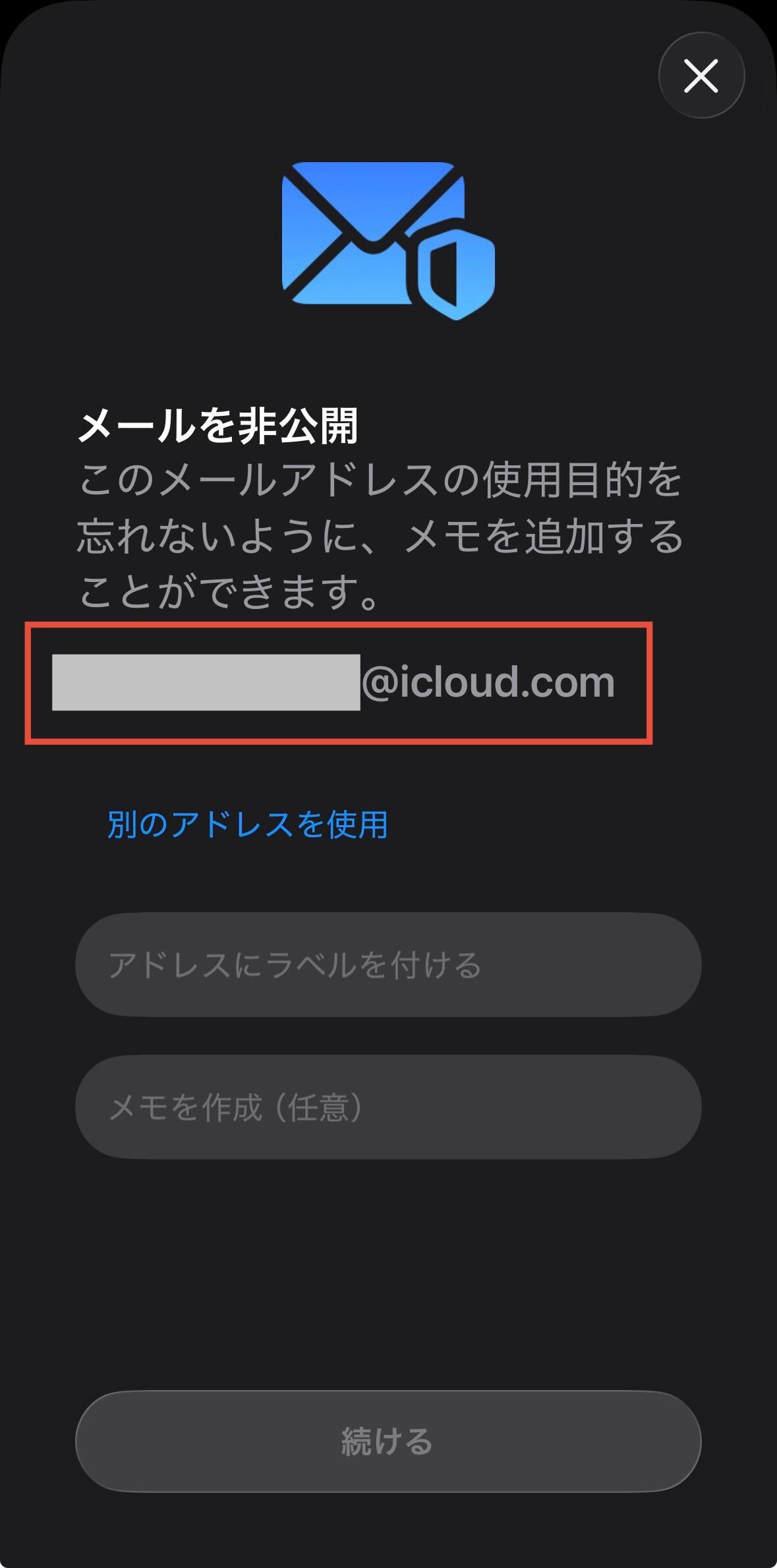 |  |
- 新しいメールアドレス(例:
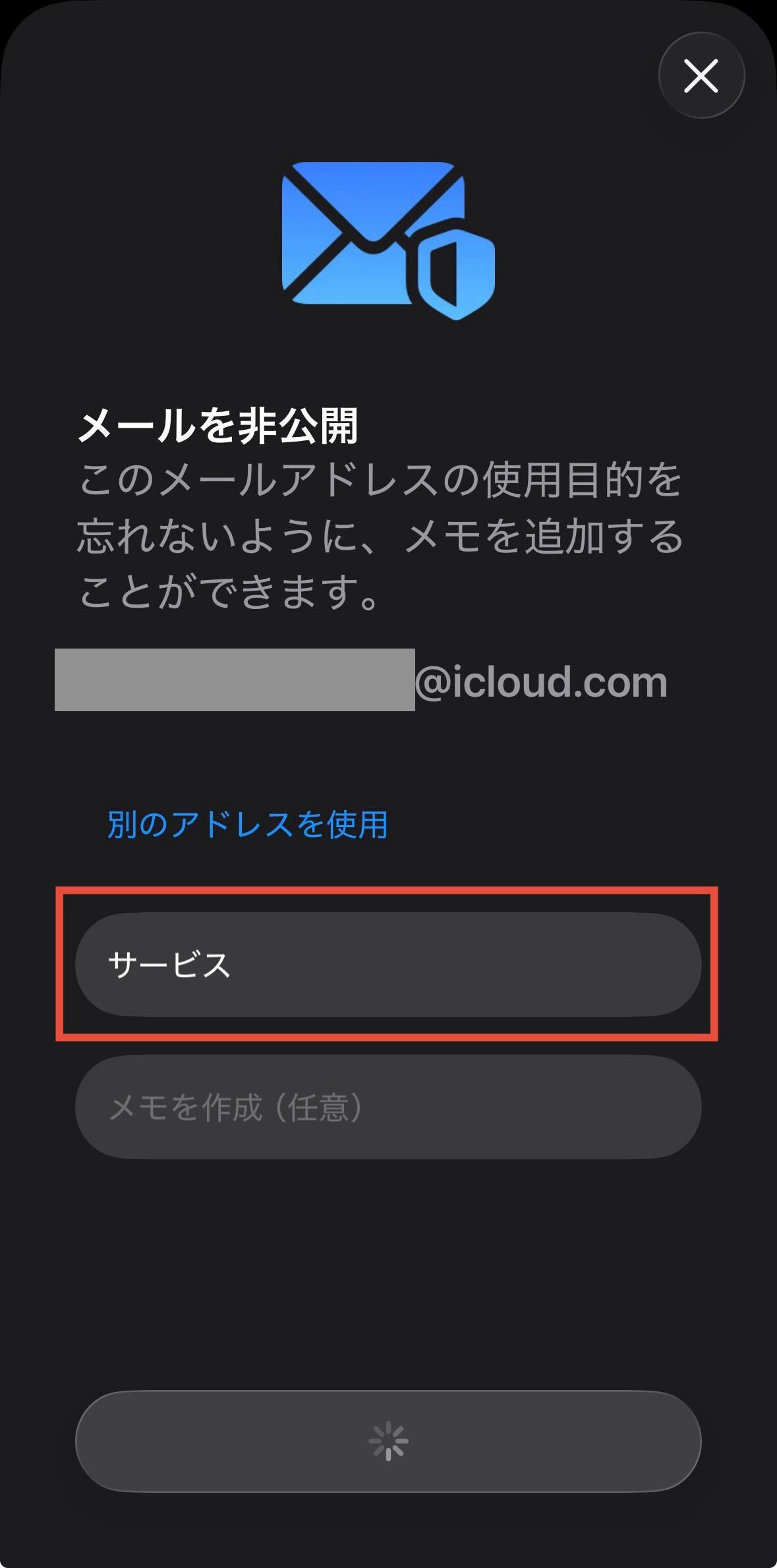
random-word-1234@icloud.com)が作成されます。 - 「ラベル」の欄に、利用するサービス名を入力します。
- 例:「〇〇ネットショッピング」「△△SNS」
- ここを入力しておくと、後からどこのサービス用のアドレスか一目で分かります。
- (任意)「メモ」の欄に、補足情報を入力します。
- 例:「2024年5月登録」「キャンペーン応募用」
- 入力が終わったら、右上の「続ける」をタップします。
【管理】作成したアドレスを確認・停止する方法
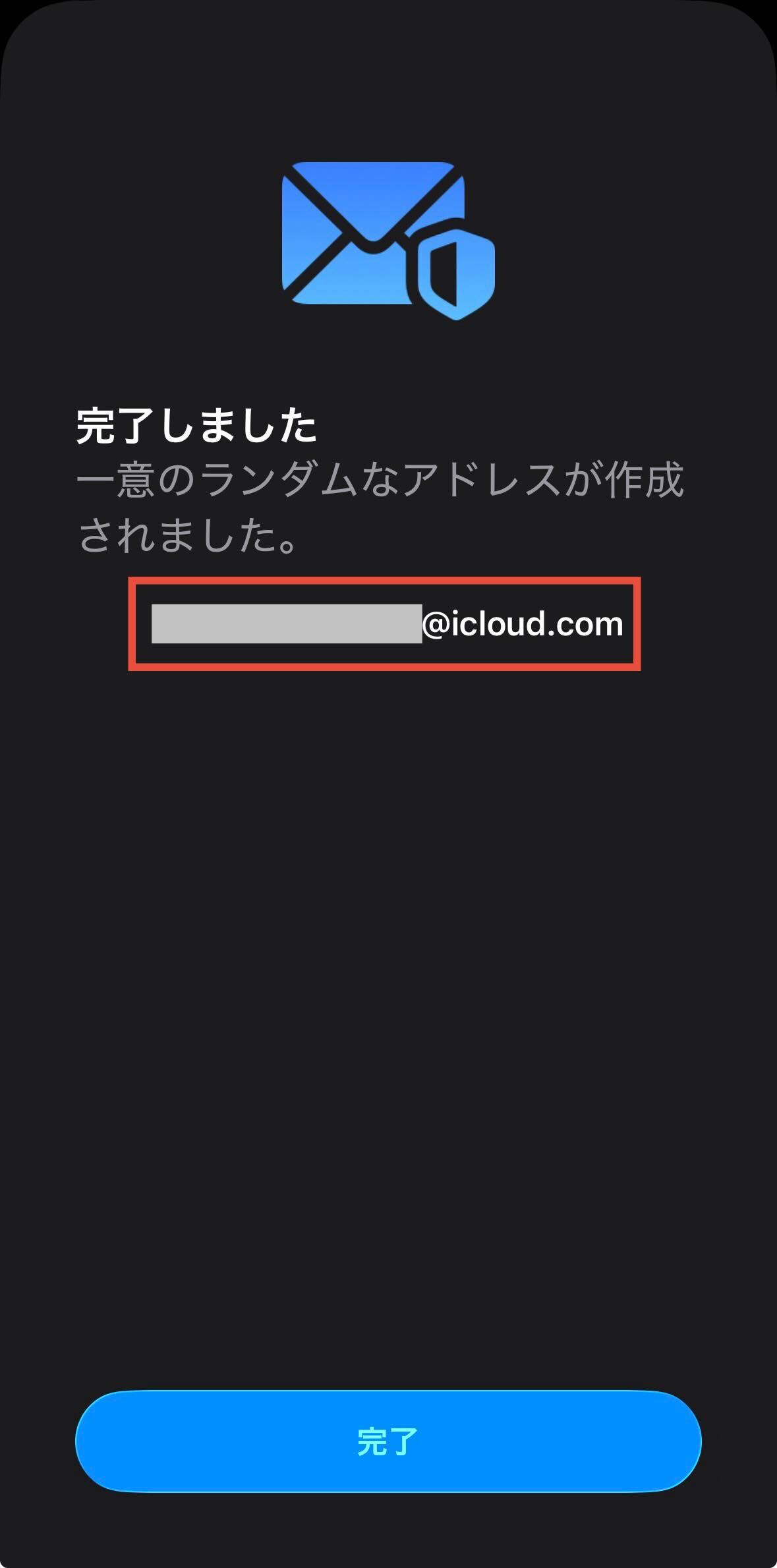 | 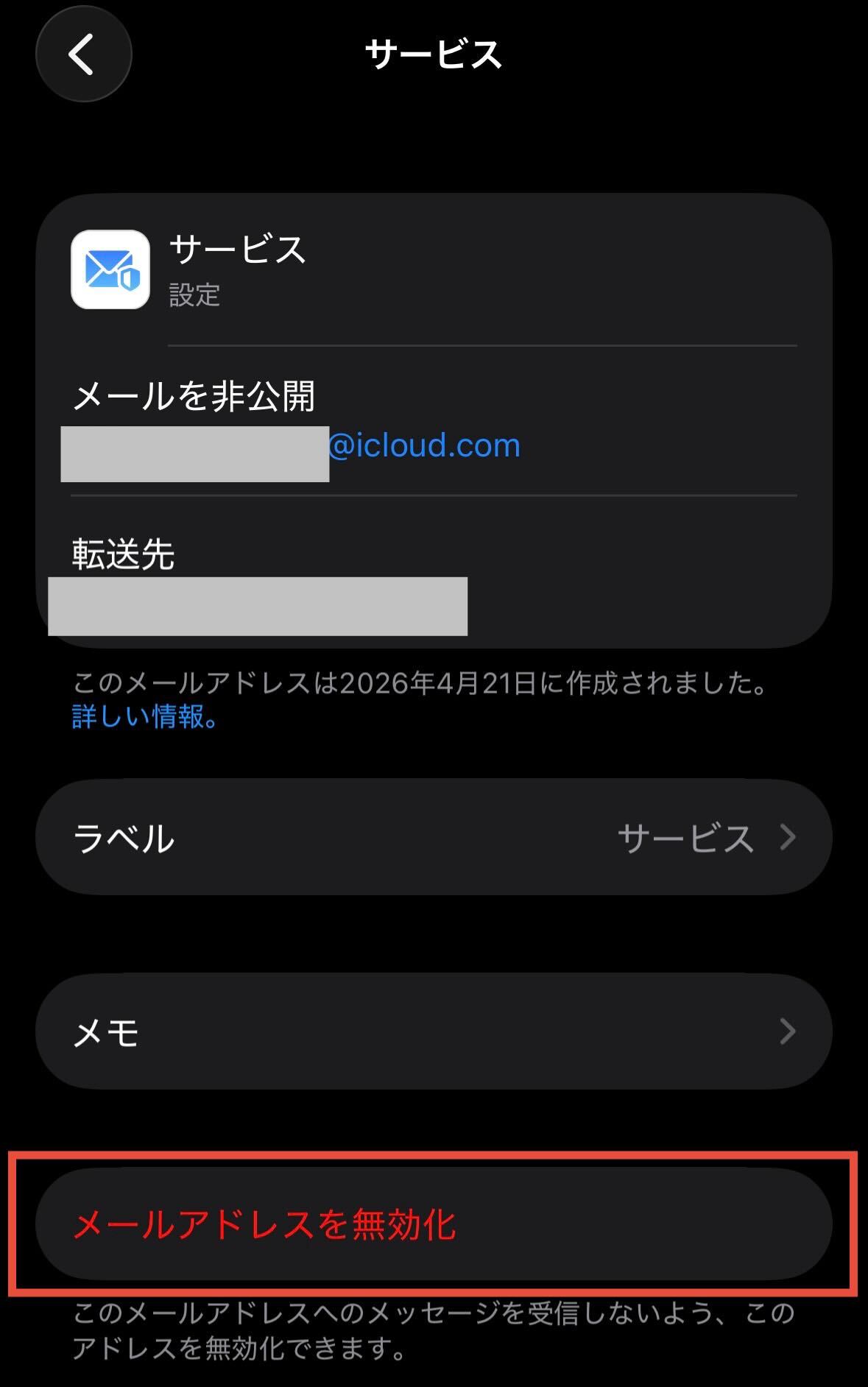 |
「続ける」をタップすると、メールアドレスの作成が完了し、一覧画面に戻ります。
- 【確認】アドレスの一覧を見る
作成済みのランダムアドレス、自分で付けたラベル(サービス名)、転送先のメールアドレスが確認できます。 - 【停止】不要なアドレスを無効化する
一覧から停止したいアドレスを選んでタップし、次の画面で「メールアドレスを無効にする」を選択します。これにより、迷惑メール対策や、サービスとの完全な縁切りが可能です。











![Microsoft Power BI [実践] 入門 ―― BI初心者でもすぐできる! リアルタイム分析・可視化の手引きとリファレンス](/assets/img/banner-power-bi.c9bd875.png)
![Microsoft Power Apps ローコード開発[実践]入門――ノンプログラマーにやさしいアプリ開発の手引きとリファレンス](/assets/img/banner-powerplatform-2.213ebee.png)
![Microsoft PowerPlatformローコード開発[活用]入門 ――現場で使える業務アプリのレシピ集](/assets/img/banner-powerplatform-1.a01c0c2.png)